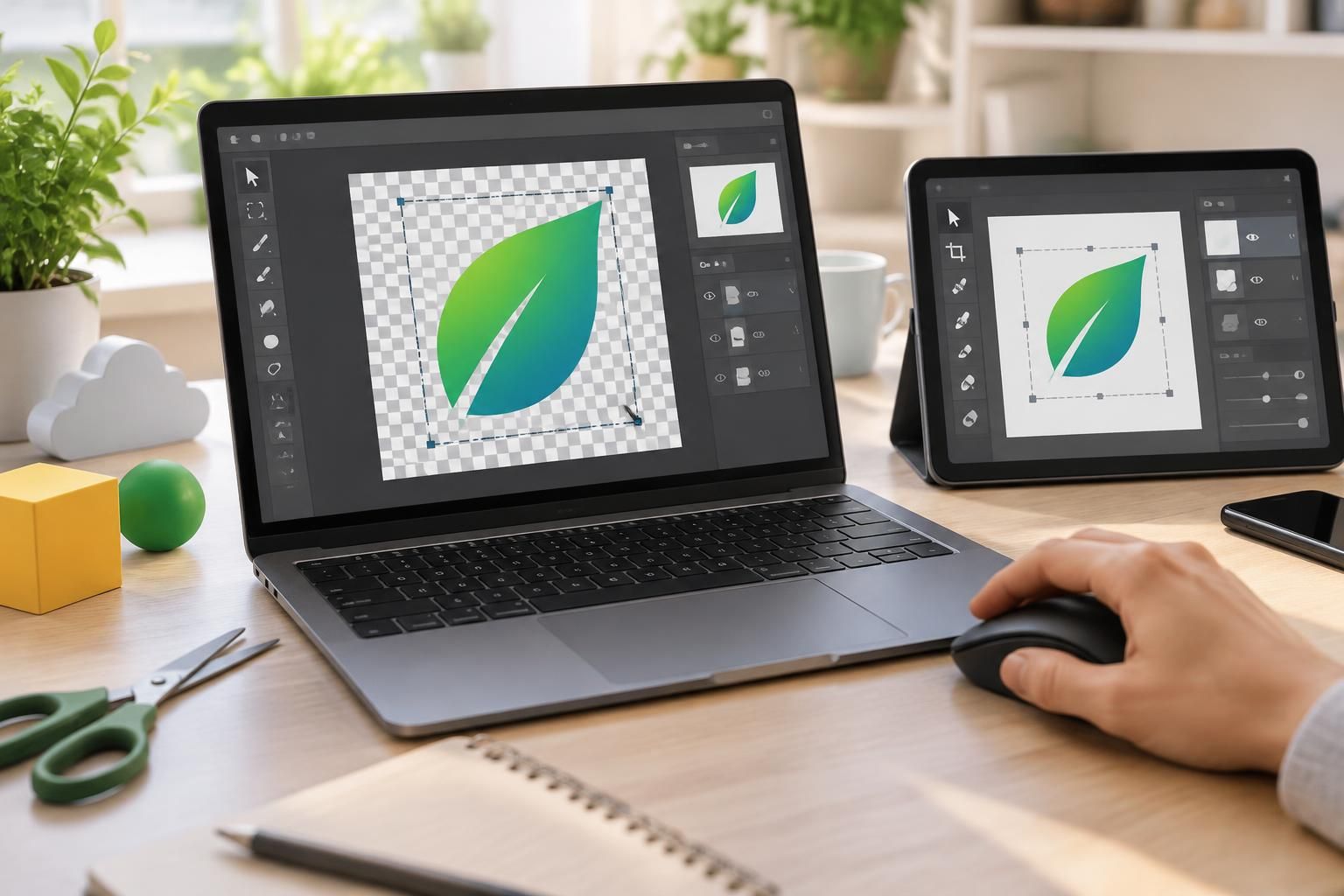
Un logo récupéré dans un ancien dossier, un fichier JPG transmis par un client, un fond blanc qui reste visible sur une bannière sombre : le problème paraît petit, jusqu’au moment où il faut décliner l’identité visuelle sur plusieurs supports. Pour détourer un logo gratuitement, plusieurs outils en ligne permettent aujourd’hui de supprimer l’arrière-plan sans installer de logiciel. Canva et Photoshop offrent aussi des méthodes efficaces, mais ils ne répondent pas aux mêmes besoins et ne sont pas toujours gratuits.
Le bon résultat ne consiste pas seulement à faire disparaître une couleur autour du dessin. Il faut préserver les angles, les courbes, les détails fins et les espaces transparents à l’intérieur du symbole. Ce guide compare les solutions accessibles, explique quand privilégier un détourage automatique ou une retouche manuelle, et aide à choisir le bon format pour le web, l’impression ou le merchandising.
En bref
- Un outil de détourage en ligne est pratique pour une suppression d’arrière-plan rapide, surtout sur un logo contrasté.
- Photoshop donne davantage de contrôle sur les bords grâce aux masques et aux retouches locales, mais son accès complet est payant.
- Canva facilite l’intégration du logo dans une maquette ; la fonction de suppression du fond peut dépendre de l’offre utilisée.
- Une image PNG transparente convient à de nombreux usages numériques, mais ne remplace pas un fichier vectoriel pour les agrandissements importants.
Détourer un logo gratuitement avec un outil en ligne
Quand une petite entreprise doit publier une bannière dans l’après-midi et ne possède qu’un JPG avec fond blanc, un outil en ligne peut débloquer la situation en quelques minutes. Il suffit généralement d’importer le fichier, de laisser le détourage automatique analyser l’image, puis de télécharger le résultat au format PNG. Certaines plateformes proposent ce traitement sans inscription, d’autres limitent la résolution, le nombre d’exports ou les fonctions accessibles gratuitement. Il faut donc vérifier les conditions avant de confier un fichier client.
Le fonctionnement est simple, mais le contrôle du résultat ne doit pas être expédié. Un logo n’est pas une photo de portrait : ses lettres, ses lignes et ses angles font partie de sa géométrie. Un outil conçu pour isoler des cheveux ou les contours d’un vêtement peut adoucir les bords d’un pictogramme, ce qui donne un aspect flou une fois le visuel placé sur un fond sombre.
Pour un premier essai, choisissez le fichier de meilleure qualité disponible. Si le logo original est vectoriel dans Illustrator ou Figma, exportez-le en grand format PNG avant de l’importer dans le service en ligne. Une source de 2 000 pixels ou davantage laisse plus de matière pour distinguer les contours qu’une image miniature enregistrée depuis une page web.
Après le traitement, affichez le résultat sur plusieurs aplats : blanc, noir et couleur de marque. Le damier aperçu dans certains éditeurs signale les zones transparentes. Vérifiez notamment les contreformes, ces espaces intérieurs qui composent parfois le dessin, comme le centre d’un « O » ou l’ouverture d’un emblème circulaire. Si ces zones apparaissent blanches dans le fichier exporté, le détourage n’est pas correctement terminé.
- Importez la version la plus nette du logo, de préférence sans compression excessive.
- Contrôlez le contour sur un fond sombre puis sur un fond clair pour repérer les halos.
- Inspectez les espaces intérieurs et les traits fins avant de télécharger le PNG.
- Conservez le fichier d’origine : le résultat détouré ne remplace pas la source éditable.
Un cas fréquent : une association reçoit son logo sous forme de JPG intégré dans une ancienne brochure. Sur une publication sociale, le détourage automatique peut suffire. Pour une affiche destinée à être imprimée en grand, les pixels déjà présents dans ce JPG resteront visibles ; enlever le fond ne transforme pas l’image en dessin vectoriel. La suppression d’arrière-plan corrige un problème de fond, pas un manque de définition.
Un service rapide est donc un bon choix pour les logos simples, contrastés et destinés à des supports numériques courants. Pour une identité visuelle stratégique ou un symbole aux détails délicats, prévoyez une vérification manuelle et gardez une copie du fichier initial. La minute gagnée à l’import ne doit pas coûter une bordure crénelée sur la bannière finale.
Photoshop pour une retouche de logo plus précise
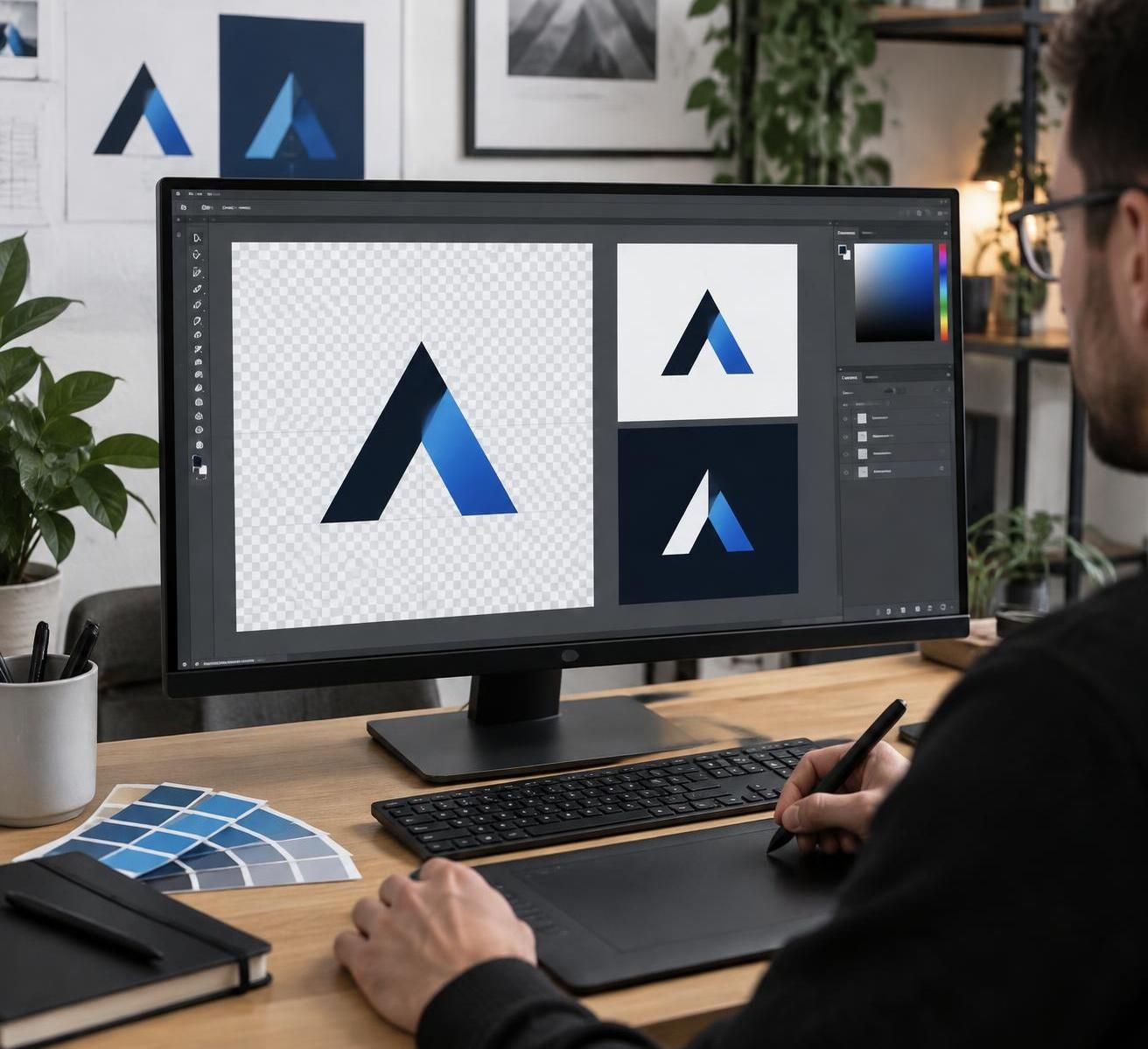
Photoshop devient utile quand le logo est ancien, compressé ou entouré d’un fond qui ressemble trop à certaines de ses couleurs. Un bouton de suppression automatique peut créer une première sélection, mais les outils de correction permettent de reprendre les zones que l’algorithme a mal interprétées. Il faut toutefois rappeler un point pratique : Photoshop n’est pas une solution gratuite permanente. Pour un besoin ponctuel sans abonnement, un éditeur en ligne comme Photopea peut dépanner, avec une interface et des fonctions proches pour les opérations courantes.
Dans Photoshop, commencez par ouvrir l’image et déverrouiller le calque d’arrière-plan si nécessaire. Utilisez ensuite la commande de suppression du fond ou une sélection adaptée au contraste du fichier. Le résultat apparaît généralement sous la forme d’un masque de fusion, qui cache les pixels extérieurs sans les effacer définitivement. C’est la méthode à privilégier : si une partie du logo disparaît par erreur, le masque se corrige au pinceau au lieu de reconstruire l’image.
Masque de fusion, plume et contrôle des contours
Un masque fonctionne comme un cache réglable. Les zones blanches du masque restent visibles, tandis que les zones noires sont masquées ; les gris produisent une transparence partielle. Cette logique permet de récupérer un détail fin, de nettoyer un halo ou de rétablir une portion de contour. Pour une forme géométrique simple, le pinceau avec une dureté élevée aide à retrouver un bord franc. Pour les courbes complexes, l’outil Plume permet de créer un tracé régulier, puis de le convertir en sélection.
La sélection automatique peut manquer une lettre si celle-ci a presque la même couleur que le fond. Dans ce cas, zoomez à 100 % et examinez les contours sur un calque de couleur vive placé sous le logo. Un fond bleu ou magenta révèle souvent les pixels clairs résiduels que le damier rend moins évidents. Cette vérification est particulièrement utile pour un logo noir destiné à être posé sur une photographie ou une bannière colorée.
Il vaut mieux éviter la suppression directe des pixels avec la touche d’effacement. Cette méthode semble rapide, mais elle rend les corrections plus pénibles et peut détruire des parties du dessin. Un masque conserve l’information et permet de revenir sur une décision, ce qui compte lorsqu’un fichier doit ensuite être décliné en plusieurs variantes.
Exporter une image PNG transparente sans halo
Une fois les bords vérifiés, exportez le visuel en PNG avec la transparence activée. Le JPG ne gère pas les pixels transparents : il remplacera les zones vides par une couleur, généralement blanche. C’est pourquoi un carré blanc réapparaît dès que le logo est placé sur un fond bleu, une photo ou du papier kraft.
Avant l’export, contrôlez aussi l’espace autour du logo. Une marge trop importante complique son alignement dans un en-tête de site ou une présentation ; une découpe trop serrée risque de rogner les détails. Gardez, si possible, le fichier PSD avec ses calques et son masque. Il servira de base si une autre version doit être préparée.
Photoshop convient donc aux fichiers bitmap qui demandent une intervention précise. Il ne remplace pas Illustrator lorsqu’il faut agrandir fortement le dessin : un PNG reste composé de pixels, même après un détourage impeccable. Pour un usage courant sur le web, le contrôle obtenu est souvent suffisant ; pour une enseigne ou une bâche, il faut chercher une source vectorielle.
Canva : une solution rapide pour les visuels et les réseaux sociaux
Canva est souvent déjà ouvert lorsque le besoin apparaît : une publication Instagram attend, une présentation commerciale doit être finalisée, ou une bannière LinkedIn manque de cohérence. L’outil permet de placer un logo dans une maquette et d’ajuster facilement son positionnement. La fonction de suppression d’arrière-plan peut toutefois être réservée à certaines offres ou soumise aux conditions du compte. Avant de promettre un export gratuit à une équipe, vérifiez les options disponibles dans l’abonnement utilisé.
Lorsque la fonction est accessible, importez le logo dans un design, sélectionnez-le et lancez la suppression du fond. Examinez ensuite le résultat à différentes tailles dans la maquette. Un contour qui semble propre dans l’aperçu agrandi peut devenir flou ou irrégulier quand le logo est réduit dans un en-tête. À l’inverse, un petit défaut invisible sur un écran de téléphone peut sauter aux yeux sur une présentation projetée.
Canva est particulièrement adapté aux besoins rapides de communication : visuels pour les réseaux sociaux, documents internes, présentations et compositions simples. Il permet de tester immédiatement le logo sur le fond prévu, ce qui est plus parlant que de regarder un fichier isolé. Une marque fictive comme « L’Atelier Noroît » peut ainsi comparer son emblème sur un fond sable, un bleu profond et une photographie de produit avant de valider la publication.
La limite apparaît lorsque le détourage touche au dessin lui-même. Canva ne remplace pas une retouche pixel par pixel et ne transforme pas automatiquement un fichier bitmap en courbes vectorielles. Si le fond d’origine est irrégulier, si le logo comporte des ombres ou si des lettres fines se confondent avec l’arrière-plan, mieux vaut corriger le fichier dans un éditeur plus précis avant de l’intégrer à la maquette.
Attention aussi à la différence entre le fond de la page et celui du fichier exporté. Un logo posé sur une page blanche peut sembler transparent alors qu’un rectangle blanc est toujours présent dans l’image. Pour le vérifier, placez temporairement un aplat coloré derrière le logo, puis exportez un test. Si le rectangle reste visible, le fond n’a pas été supprimé correctement.
Pour une petite structure qui prépare ses contenus en autonomie, Canva est un bon outil de mise en page et un moyen commode de valider des déclinaisons. Il ne faut pas lui demander de fournir à lui seul un kit de marque complet. Une source propre, un fichier transparent vérifié et une version vectorielle quand l’impression l’exige restent les bases d’un travail durable.
Quand Canva suffit, et quand passer à un autre outil
Canva suffit pour une publication temporaire ou une présentation qui restera à l’écran, si le logo est simple et si l’export ne montre aucun défaut. Pour une impression professionnelle, un textile ou une signalétique, demandez d’abord au prestataire quel format il accepte. Certains imprimeurs peuvent travailler à partir d’un PNG haute définition, mais un fichier vectoriel est plus souple pour les changements d’échelle et les ajustements de couleur.
La règle utile est simple : Canva sert à composer et décliner, Photoshop à nettoyer les pixels, Illustrator à reconstruire ou préparer le vectoriel. Ces logiciels ne sont pas concurrents sur tous les usages. Ils occupent des places différentes dans le flux de travail, et vouloir tout faire dans un seul outil entraîne souvent des compromis évitables.
Quels sont les meilleurs outils de détourage pour chaque besoin ?
Il n’existe pas un outil qui gagne dans toutes les situations. Le choix dépend du fichier reçu, du niveau de précision attendu, du nombre de logos à traiter et de la destination finale. Pour une icône monochrome utilisée dans une newsletter, un service web gratuit peut suffire. Pour le logo principal d’une entreprise qui sera imprimé sur des supports variés, la précision et la conservation des sources comptent davantage que la vitesse du premier clic.
| Outil | Cas adapté | Atout | Point de vigilance |
|---|---|---|---|
| Outil de détourage en ligne | Logo contrasté et besoin ponctuel | Traitement rapide depuis un navigateur | Résolution et quotas parfois limités |
| Photoshop | Fichier bitmap à corriger | Masques et retouches localisées | Accès complet payant et travail en pixels |
| Canva | Visuels sociaux et présentations | Intégration directe dans une maquette | Fonction de détourage soumise à l’offre disponible |
| Illustrator ou Figma | Reconstruction ou préparation vectorielle | Formes redimensionnables sans pixellisation | Demande un peu plus de temps et de maîtrise |
Les services en ligne sont également pratiques pour traiter plusieurs fichiers, mais les limites varient d’une plateforme à l’autre. Certains autorisent le traitement par lot, d’autres appliquent des restrictions de taille ou réclament un compte pour télécharger en haute définition. Pour des logos confidentiels, consultez aussi la politique de conservation des fichiers : la rapidité ne justifie pas l’envoi aveugle de documents sensibles.
Un outil automatique n’est pas forcément adapté à un logo simplement parce qu’il fonctionne bien sur les photos. Les algorithmes de détourage photo cherchent souvent une transition douce entre le sujet et le fond. Pour une typographie nette ou une forme à angle droit, cette douceur peut produire un liseré gris. Quand un outil propose plusieurs modes, choisissez celui qui conserve des bords francs plutôt qu’un adoucissement pensé pour les portraits.
Il faut aussi distinguer le format de sortie de la qualité de la source. Un PNG permet de conserver la transparence, mais ne rend pas net un petit logo agrandi. Un SVG, lui, décrit des formes vectorielles et peut s’adapter à de nombreuses dimensions ; il faut cependant disposer d’un vrai fichier vectoriel ou reconstruire le dessin. Renommer un JPG en SVG ne change évidemment pas sa nature.
Pour faire un choix rapide, posez-vous trois questions : le logo est-il déjà propre ? Sera-t-il utilisé à l’écran ou imprimé en grand ? Faut-il traiter un seul fichier ou toute une bibliothèque ? Les réponses orientent le workflow sans se laisser distraire par les promesses d’un bouton magique. Un comparatif des outils n’a de sens que relié à un usage précis.
Pour aller plus loin dans la préparation d’un kit cohérent, consultez aussi le guide consacré à la création d’une charte graphique et les conseils pratiques sur Photopea et ses outils de retouche. Le logo détouré n’est qu’un élément de l’identité visuelle : sa taille, ses variantes et ses couleurs doivent rester cohérentes sur tous les supports.
Formats, impression et méthode de travail pour un logo sans fond
Une fois le fond retiré, le format choisi détermine ce que le fichier pourra faire. Pour un site, une présentation ou une bannière, le PNG avec transparence est un choix courant : il conserve des contours nets sans imposer de fond opaque. Les réglages d’export peuvent varier selon le logiciel, mais le point à contrôler reste le même : la transparence doit être conservée au téléchargement.
Pour une impression grand format, ne confondez pas fond transparent et qualité d’impression. Un fichier de 600 pixels peut être transparent et pourtant insuffisant pour une affiche. Le prestataire a besoin d’une image assez grande à la taille prévue, ou, mieux encore, d’un logo vectoriel. Une version vectorielle peut être agrandie sans que ses contours deviennent des escaliers, car elle repose sur des tracés plutôt que sur une grille de pixels.
Le PNG convient au web et à de nombreux usages de présentation, mais il n’est pas toujours le format de livraison demandé par un imprimeur. La sérigraphie, la broderie ou la découpe de vinyle peuvent nécessiter des fichiers spécifiques, des couleurs séparées ou une préparation technique. Demandez les consignes du fournisseur avant de finaliser l’export ; cela évite de refaire le travail après coup.
Les espaces transparents internes méritent une vérification dédiée. Sur un emblème qui contient une lettre évidée, l’espace doit laisser voir le fond placé derrière le logo. Si cet espace est blanc opaque, le rendu sera faux sur un sac coloré ou une interface sombre. Cette erreur se remarque rarement dans un aperçu sur page blanche, d’où l’intérêt de tester le fichier sur plusieurs couleurs.
Une petite entreprise peut organiser ses fichiers de façon simple : conserver la source éditable, enregistrer un PNG transparent en haute définition et garder une version sur fond clair pour les documents qui ne gèrent pas la transparence. Si le logo existe en vectoriel, ajoutez le fichier original et un export SVG pour les usages web compatibles. Nommez clairement les versions, par exemple « logo-couleur-transparent » ou « logo-blanc-fond-sombre » ; un nom comme « final-vraiment-final-3 » ne rend service à personne.
Reprenons L’Atelier Noroît. Son logo a d’abord été créé pour un profil social, puis l’équipe veut l’imprimer sur des tote bags. Le PNG transparent permet de déposer le dessin sur la couleur du tissu dans un aperçu, mais la production doit aussi vérifier la résolution, les couleurs et la technique d’impression. Pour un textile foncé, une zone blanche du logo peut être nécessaire selon le procédé ; la transparence, elle, correspond à ce qui ne sera pas imprimé.
La même prudence s’applique aux ombres, dégradés et effets. Une ombre portée peut faire partie du dessin ou provenir du fond d’origine. Si elle doit rester, marquez-la comme partie du logo et vérifiez qu’elle ne crée pas de halo. Si elle n’est qu’un effet ajouté dans une ancienne image, mieux vaut la retirer plutôt que de la conserver dans toutes les déclinaisons.
Enfin, le détourage ne modifie pas les droits liés au logo. Un fichier récupéré sur internet ne devient pas libre d’utilisation parce que son arrière-plan a disparu. Utilisez les marques de votre entreprise, celles d’un client avec son autorisation ou les visuels dont les droits sont clairement accordés. Un bon workflow technique commence aussi par un fichier que l’on est autorisé à exploiter.
Avant de valider le résultat, placez le logo sur un fond clair, un fond sombre et une couleur vive, puis inspectez-le à sa taille réelle. Cette vérification prend peu de temps et évite que le premier défaut soit découvert sur une impression déjà lancée.
Peut-on détourer un logo gratuitement sans installer de logiciel ?
Oui. Un outil de détourage en ligne peut supprimer le fond et exporter un PNG transparent depuis un navigateur. Les services gratuits peuvent toutefois limiter la résolution, le nombre d’exports ou le traitement par lot. Vérifiez le fichier téléchargé avant de l’utiliser.
Canva permet-il de supprimer le fond d’un logo gratuitement ?
La disponibilité de la suppression d’arrière-plan dépend de l’offre Canva et des conditions du compte. Si la fonction n’est pas accessible, utilisez un service en ligne gratuit compatible ou un éditeur d’image, puis importez le PNG transparent dans Canva.
Quel format choisir après le détourage d’un logo ?
Le PNG avec transparence convient à de nombreux usages web et bureautiques. Pour agrandir le logo sans perte de netteté, privilégiez une version vectorielle, par exemple SVG ou PDF selon le support et les consignes du prestataire.
Comment éviter un halo blanc autour du logo ?
Inspectez les contours sur un fond sombre et un fond coloré. Dans Photoshop, corrigez le masque avec un pinceau ou ajustez la sélection. Un halo vient souvent de pixels clairs du fond d’origine qui restent autour du dessin.
Le détourage transforme-t-il un JPG en logo vectoriel ?
Non. Le détourage retire les pixels du fond, mais l’image reste bitmap. Pour obtenir un logo vectoriel redimensionnable sans pixellisation, il faut disposer de la source vectorielle ou reconstruire les formes dans Illustrator, Figma ou un outil équivalent.